

Nella prima lezione su Freenet abbiamo descritto, prevalentemente a beneficio dei neofiti, le caratteristiche dell’ultima versione di Freenet, la 0.7, sottolineando la recentissima introduzione della funzionalità Opennet , che ne rende l’uso elementare. La questione merita due parole di spiegazione. Opennet nel gergo Freenet significa che il nodo si collega ad un insieme di nodi predefinito, presente nei file di installazione, e successivamente accetta connessioni da qualunque nodo ne faccia richiesta.
Questo era il modello di sicurezza di Freenet 0.5, mentre Freenet 0.7 nasce con abilitato un diverso modo di funzionamento Darknet , che prevede la possibilità di collegarsi solo a quei nodi i cui descrittori (contenenti certificati digitali) vengono caricati a mano dall’operatore del nodo. Questo permette la creazione di sottoreti Freenet chiuse e separate tra loro (Darknet, appunto) ma rende macchinoso lo startup di un nodo. In compenso la modalità Darknet aumenta molto la sicurezza nel caso di scambi tra gruppi chiusi di utenti.
È chiaro da quanto detto che per una diffusione (meglio sarebbe parlare di ri-diffusione) di Freenet la modalità Opennet è indispensabile, e che ci si attende da questa un grande aumento dei nodi funzionanti.
Oggi installeremo un nodo in modalità Opennet, analizzando passo passo le opzioni di installazione. Per “par condicio”, avendo svolto la lezione precedente in ambiente Windows, sono “costretto” a proporvi oggi quella Freenet in ambiente Linux. in ogni caso qui sono disponibili dettagliate istruzioni per tutti gli ambienti.
L’installazione di Freenet sotto Linux prevede, come prerequisito, di avere una versione recente di Java installata; più precisamente serve una versione JRE (Java Runtime Environment) versione 1.5, ma si suggerisce di usare direttamente la 6.0; non è necessario installare la versione di sviluppo od enterprise di Java, che consumano molto più spazio inutilmente.
Vi suggerisco anche di scaricare ed installare Java partendo non dalla home del sito ma da questo link , che è più veloce.
L’installazione di Freenet è identica su tutte le versioni, avendo un installer scritto integralmente in Java, come lo è Freenet stessa, e quindi perfettamente cross-platform. È divisa in due fasi; la prima fase è l’installazione vera e propria, per cui è necessario scaricare un installer di rete (ed essere ovviamente connessi) da qui e lanciarlo (in caso di dubbi consultate questa pagina ).
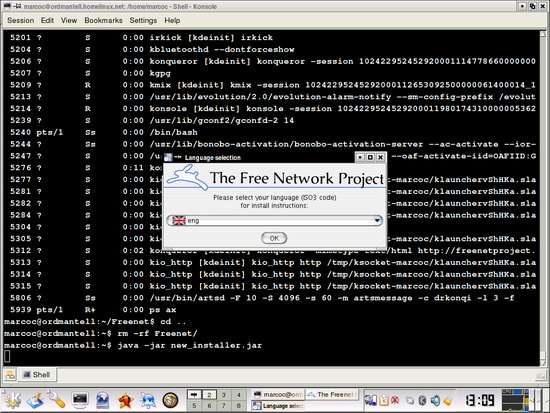
Figura 1
Vi si presenta un installer (Figura 1) dall’aspetto professionale, anche se graficamente non familiare per chi usa Windows, perché usa delle librerie grafiche tipo “Motif” tipiche delle applicazione Java.
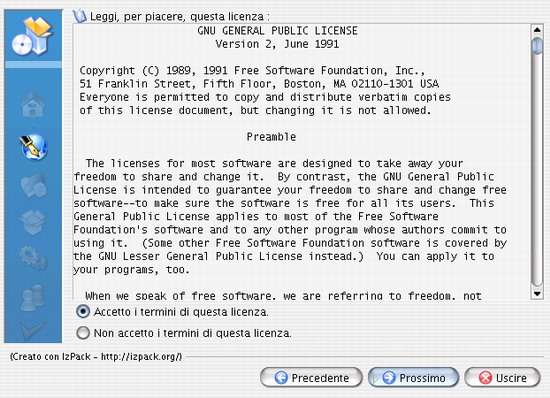
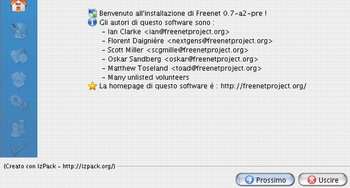 Selezionate la lingua italiana e cliccate su OK; vi si presenterà la schermata di informazioni (qui a lato), cliccando su “prossimo” apparirà quella (Figura 3) della licenza GNU che prontamente accetterete selezionando l’opzione apposita e cliccando su “prossimo”, ed infine la scelta del percorso di installazione (Figura 4).

La schermata successiva per la scelta delle opzioni merita qualche spiegazione in più (Figura 5, qui sotto); la versione 0.7 di Freenet include sia una struttura a plugin con alcuni plugin “benedetti” dal Progetto Freenet stesso, sia alcune applicazioni esterne un tempo da installarsi a parte ed ora invece incluse nella distribuzione. Il tempo che questo fa risparmiare è veramente notevole; si aggiunga che il tutto è mantenuto da un sistema di aggiornamento automatico (eventualmente disabilitabile).
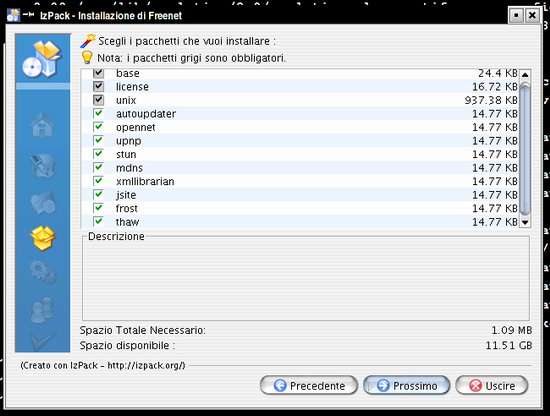
Le applicazioni ed i plugin forniti sono importanti, e quindi lasciamo le opzioni (tutte attivate) come stanno e con riconoscenza clicchiamo su “prossimo”; verremo deliziati da una schermata di progresso dei download e da una serie di log del processo di installazione.
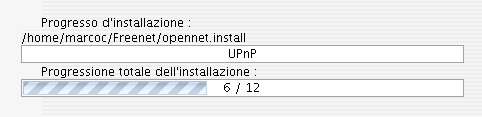
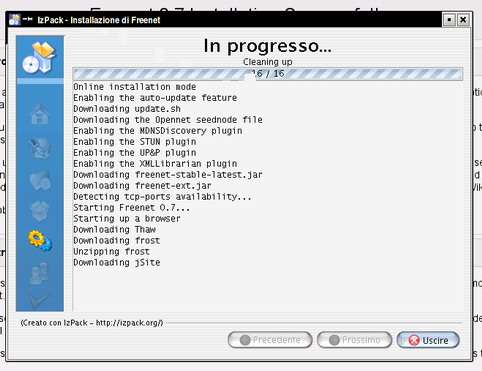
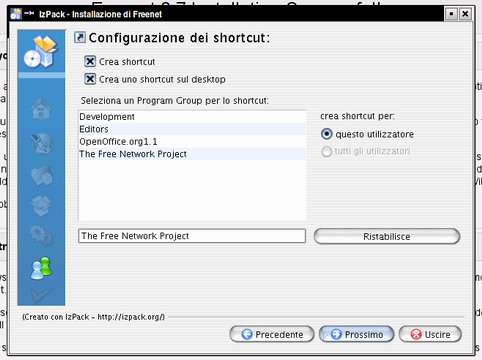
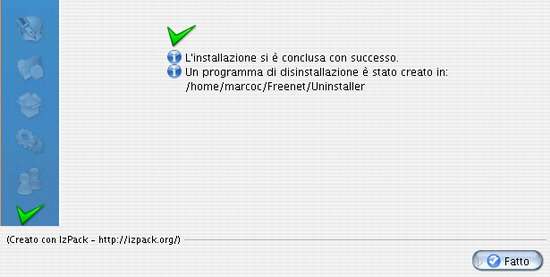
La prima fase di installazione termina con la schermata di creazione dell’eventuale shortcut e con quella di fine installazione (qui sotto).
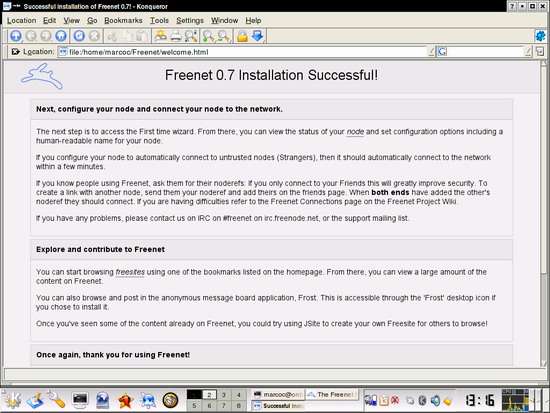
La seconda fase, cioè la configurazione del server, parte in automatico; l’installer lancia un’istanza del vostro browser di default che mostra la schermata di Figura 10 (qui sotto); scorrendola fino alla fine troviamo il link “Get started with Freenet” che ci affretteremo a cliccare.

La schermata successiva (Figura 12) offre la possibilità di settare tutto a mano oppure di lanciare un wizard; clicchiamo ovviamente sul link “Click here to continue” che ci permetterà di configurare gli aspetti principali.
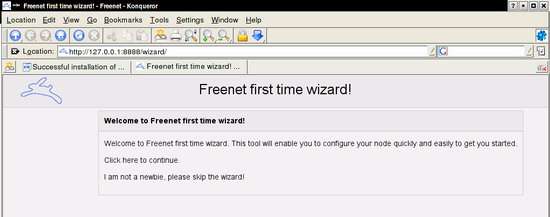
Figura 12
La prima schermata del wizard (Figura 13) ci permette di scegliere se connettersi alla sola Darknet od anche alla Opennet. Scegliere la Opennet fa funzionare Freenet 0.7 in maniera simile a quella della precedente versione 0.5, cioè il vostro nodo si connetterà con tutti i nodi a sua conoscenza ed accetterà connessioni da qualunque nodo la richieda.
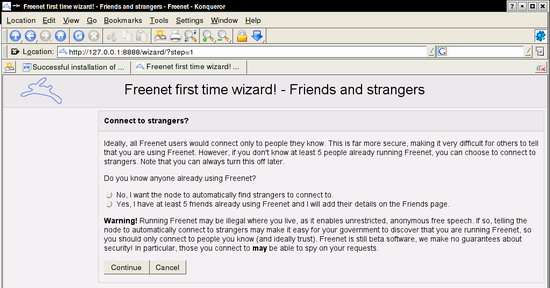
Configurare la Darknet richiederebbe alcuni passi non immediati quindi per ora ci collegheremo alla Opennet selezionando la option “Yes” e cliccando su “Continue”.
La schermata successiva (Figura 14) permette di scegliere un nome per il nostro nodo; inseriamone uno e passiamo alla schermata successiva cliccando su “Continue”; qui (figura 15) possiamo scegliere la larghezza di banda (è il valore massimo che verrà utilizzato, quello medio sarà inferiore) che il nodo potrà utilizzare; selezioniamo per ora il valore minimo e clicchiamo su “Continue” per scegliere la dimensione del datastore del nostro nodo, cioè la quantità di spazio disco che potrà essere utilizzata per memorizzare una parte dei contenuti di Freenet.
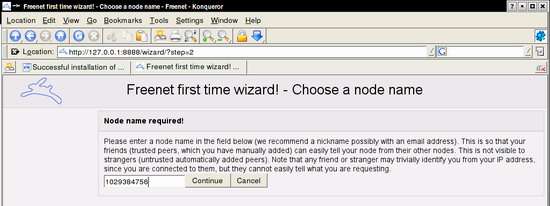
Figura 14
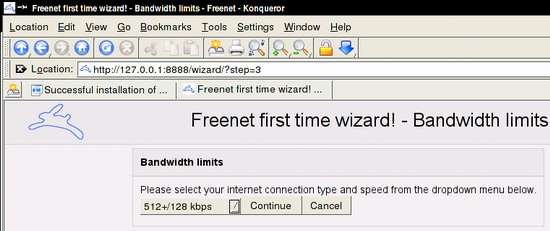
Figura 15
Un ulteriore click su “Continue” ci porterà alla schermata finale (Figura 16) della seconda fase di installazione.
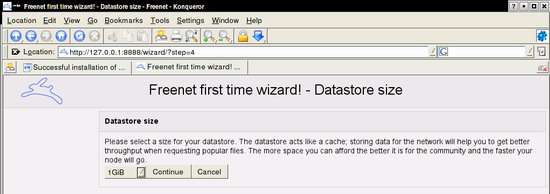
Figura 16
Cliccando sul link (Figura 17) in fondo alla pagina ci collegheremo infine con Fproxy (Figura 18), ovvero con l’interfaccia Web di Freenet.
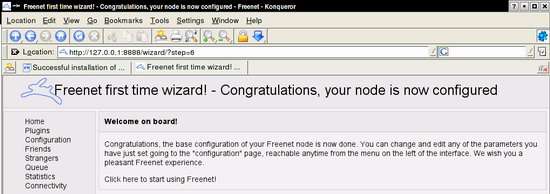
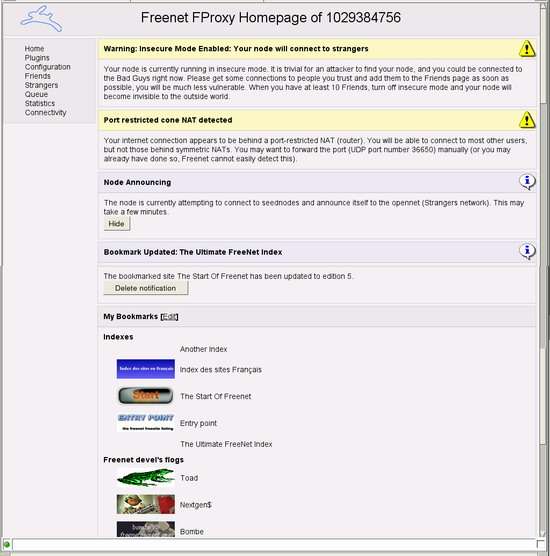
Il modo più elementare di utilizzare Freenet è proprio attraverso Fproxy, che è un piccolo server web in ascolto all’indirizzo http://127.0.0.1:8888 (si trova sulla vostra macchina, ovviamente) ed accedere così a quella parte di contenuti Freenet costituiti di siti web anonimi che si trovano in Freenet, detti “freesite”.
La homepage del proxy potrebbe richiedere diversi minuti al suo primo caricamento; Freenet è lenta, fateci l’abitudine!
La homepage di Fproxy ha una serie di link a pagine che dettagliano vari aspetti del funzionamento del nodo e che permettono di configurarlo ed eseguire altre operazioni. Ma per terminare degnamente questa puntata sarà sufficiente concentrarsi sui link grafici nella parte bassa della schermata. Questi sono link ad alcuni freesite importanti; i primi 5 sono degli indici di Freenet. Freenet non ha una funzione di ricerca, e quindi per accedere a informazioni di cui non si conosca l’indirizzo si devono usare appositi indici, che sono freesite contenenti raccolte categorizzate di link, ottenuti sia manualmente che tramite appositi programmi.
Questa puntata superillustrata volge alla fine, anche se moltissimo altro rimane da dire e sarà per qualche puntata l’argomento favorito della nostra rubrica. Chi volesse anticiparsi puo’ utilizzare l’ottima documentazione (ahimé quasi tutta in inglese) reperibile sul sito del Progetto Freenet.
Ripetiamo una raccomandazione. Alcuni contenuti di Freenet, come d’altra parte anche di Internet, possono essere controversi o addirittura illegali in certe giurisdizioni. Sono quindi assolutamente da evitare, come qualunque navigatore avveduto della Rete sa perfettamente.
E per oggi è davvero tutto. Chi volesse contattarmi sul tema può usare l’indirizzo marco@freenetproject.org od utilizzare la mail list italiana su Freenet iscrivendosi qui
Marco Calamari
Tutte le release di Cassandra Crossing sono disponibili a questo indirizzo
Ti potrebbe interessare


25 gen 2008