


Alcuni giorni fa il progetto One Laptop Per Child (OLPC) è divenuto realtà nella scuola numero 24 della città di Cardal, nel dipartimento di Florida in Uruguay . Gli XO computer sono stati consegnati a circa 40 studenti dal terzo al sesto anno, che si sono subito mostrati entusiasti per questo dono ricevuto direttamente dal presidente Tabaré Vazquez. Presi i computer i bambini li hanno subito accesi, hanno scelto un proprio identificativo, un proprio colore e subito dopo si sono messi a sperimentare, gradendo particolarmente il fatto di poter scattare fotografie di sé attraverso la webcam integrata.
Entro un paio di settimane dovrebbero essere consegnati altri 160 computerini e la città di Cardal dovrebbe essere coperta con degli appositi hot-spot wireless per permettere agli XO computer il libero accesso ad Internet. Il presidente Vazquez ha già dichiarato di voler dedicare 15 milioni di dollari al progetto (vedi il video su YouTube) anche se non è del tutto chiaro se alla fine saranno adottati gli XO-computer oppure delle alternative come il Classmate-PC dell’Intel (che però ha un costo molto maggiore degli XO-computer e non offre le stesse caratteristiche hardware del computer di Negroponte) o gli ITP-C sviluppati in Israele.
Gli sforzi di Negroponte stanno dunque incominciando a dare i loro frutti e gli XO computer escono dalla leggenda per divenire realtà effettiva. La versione che è stata consegnata ai bambini immagino sia la B3 (BetaTest 3) e servirà come banco di prova per migliorie future e per la correzione di eventuali bug che si presenteranno durante l’uso “sul campo”. Il progetto è infatti appena agli inizi e si prevedono già diverse future generazioni di OLPC adattati ad ogni esigenza e ambiente (persino all’alimentazione manuale, cosa di cui la serie B3 non è dotata).
Da buon informatico sono sempre stato curioso circa le novità nel nostro settore e così, non potendo mettere le zampine su uno di questi gioiellini (a meno di non comprarne qualche migliaio e di essere un rappresentante del ministero dell’educazione), mi sono accontentato di scaricarmi l’immagine da emulare con QEMU.
Caratteristiche Hardware
Prima di addentrarsi nel software dello XO-computer è bene ricordare su quale hardware deve girare e a quale pubblico è destinato. Come sappiamo, gli utenti finali saranno dei bambini dai 6 anni in su e l’ambiente sarà la scuola: è dunque importante, più che le performance, che il computer sia il più possibile resistente, sia semplice e divertente da usare, abbia un’interfaccia che non richieda la ECDL , sia leggero, non rappresenti un rischio per i bambini e possa essere utilizzato in modo collaborativo fra gli stessi studenti.
Lo XO-computer dunque è realizzato seguendo queste linee guida, in particolare presenta un disco flash da 1 GByte praticamente indistruttibile agli urti, una tastiera a membrana (un po’ scomoda da usare forse ma certamente adatta a mani sporche e magari bagnate), angoli arrotondati e la dimensione di un libro di testo.
Il computerino è fornito di un display LCD dual-mode da 1200×900 pixel (quando usato in Monocromia, 800×600 quando a colori) ed è ruotabile, il che lo trasforma in un comodo lettore di eBook e in una piattaforma di gioco. Grazie al processore grafico DCON con memoria incorporata il display può rimanere acceso e “vivo” anche con processore sospeso. Il processore è un AMD Geode LX-700 con una frequenza di 433MHz e un consumo di circa 1 Watt (3 Watt quando usato alla massima potenza) e 256MByte di RAM.
Il portatile è poi dotato di una comoda maniglia adatta alle mani dei bambini e, una volta chiuso, è in grado di sopportare l’eventuale polvere e pioggia durante il viaggio casa-scuola. Oltre a questo, naturalmente il portatilino è dotato di due antenne ai lati del display per permettere la comunicazione con i loro simili e la navigazione su Internet attraverso appositi hot-spot.
A questo indirizzo si possono trovare non solo le altre specifiche ma anche ammirare tutte le componenti del portatile, con tanto di primi piani della scheda madre. Ed è bene ricordare che alle scuole, oltre agli OLPC, si prevede verrà fornito anche un server (chiamato al momento XS o XSX) che, attraverso connessione wireless, estenda le capacità dei singoli XO-computer e funzioni da biblioteca da cui i bambini possano scaricare libri e altro materiale educativo. Prime esperienze con Sugar
Dopo questa breve ma intensa carrellata dell’hardware siamo pronti ad accendere per la prima volta il nostro OLPC (emulato…:'( ).
La prima cosa da fare naturalmente è scaricare l’immagine precostruita dagli sviluppatori di XO e disponibili sul sito di Red Hat. Lo si può fare dal sito dedicato dove sono disponibili vari file. Le versioni “tree” contengono tutti i file in un unico tar compresso, a noi però serve la versione immagine per poter funzionare con QEMU e quindi va scaricato il file il cui nome termina con “img.bz2” (ce ne sono due, non mi pare ci siano sostanziali differenze fra l’uno e l’altro).
Fatto questo, naturalmente dobbiamo scomprimerlo attraverso bunzip2 (o equivalente), rinominando per comodità il file immagine in olpc1.img. Ovviamente occorre armarsi del noto simulatore QEMU .
 Ora si può finalmente avviare OLPC digitando la linea di comando
 qemu -hda olpc1.img : dopo un attimo di pazienza Sugar (così si chiama l’interfaccia grafica dello XO-computer che è basata su MatchBox ) dà il suo benvenuto, chiedendo di scegliere un nome ed un colore (già a questo punto ad un osservatore attento non sarà sfuggito che l’OLPC è basato su Linux, in particolare su Fedora).
Dopo essersi identificati, appare il disegno di un omino stilizzato a braccia protese in segno di gioia al centro di un cerchio (da cui il nome XO-computer, X è l’omino con le braccia protese verso l’esterno mentre O è il cerchio che lo contiene, vedi qui sotto). Il cursore del mouse è gigantesco, per un adulto abituato al mondo dei PC probabilmente addirittura fastidioso, ma si deve tenere a mente che il computer è pensato per dei bambini ed è noto che i bimbi spesso non hanno un’ottima coordinazione occhio-mano e possono quindi trovarsi in difficoltà nel momento in cui gli sia richiesto di centrare piccoli oggetti sullo schermo attraverso un altrettanto minuscolo puntatore del mouse (per approfondire questo genere di tematiche consiglio la lettura di Human-Computer Interaction di Alan Dix – Terza Edizione).
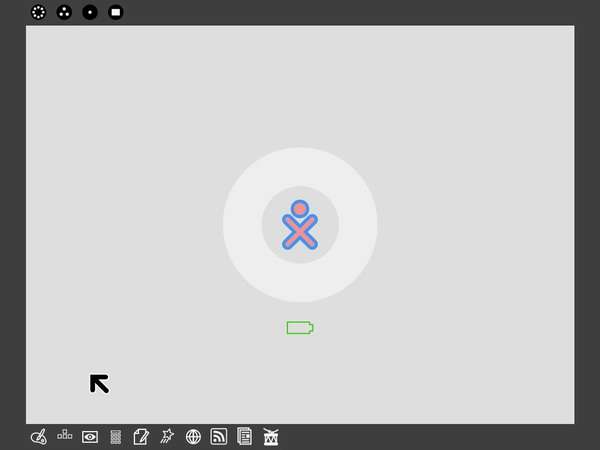
A prima vista l’interfaccia sembra tutto al di fuori che semplice. Per una persona abituata alle barre dei menù, alle finestre e al desktop sembra di essere finiti in un incubo di usabilità. I menù semplicemente non esistono, le finestre neppure e nemmeno il tanto familiare desktop – su cui passiamo la vita a collezionare decine di inutili file – sembra essere più lo stesso. In alto si notano simboli strani (cerchi composti da vari puntini e quadratini) mentre in basso vi sono icone che richiamano delle azioni note (come dipingere, scrivere ecc.) e altre icone dal significato oscuro. Intuitivamente si cerca il pulsante “Start” per accedere al menù di sistema ma non c’è alcun pulsante “Start” e, peraltro, nessuna barra delle applicazioni.
Per iniziare a capire occorre ricordare che l’interfaccia è disegnata sulle esigenze di un bambino che probabilmente non ha mai visto un PC e non è quindi influenzato dalle metafore a cui noi siamo oramai abituati e che ci sembrano tanto naturali. I menù per esempio potrebbero confondere il bambino “nascondendo” involontariamente azioni che invece potrebbero essergli utili. È importante quindi che non ci siano tanti pulsantini sulle barre di lavoro e che non ci siano menu multi-livello (che spesso confondono persino gli adulti). Non va dimenticato poi che questo computer è pensato per essere usato in un ambiente educativo come una scuola, il significato delle iconcine sarà quindi spiegato ai bambini che presto impareranno ad associarle alle varie funzioni ed azioni. Lo scopo quindi non è quello di abbandonarli davanti al computer (come fanno molti genitori per poi gridare stupidamente allo scandalo e alla censura se proprio figlio legge, vede o fa esperienze che sarebbe stato meglio non avesse fatto se non con la guida di un adulto di fiducia) ma piuttosto quello di usarlo come uno strumento educativo per la loro formazione.
Se si prova ad eseguire le singole applicazioni (nella barra grigia in basso) si può notare che la barra grigio-scuro che contorna lo schermo con le sue iconcine scompare e l’applicazione occupa l’intera superficie dello schermo. Nonostante su OLPC possano essere avviate più applicazioni contemporaneamente, scopriamo che solo una per volta può essere visibile a schermo . Ciò ha almeno due motivazioni: la prima è che un bambino si distrae facilmente, condotto dalla sua naturale curiosità sarebbe portato a passare da una finestra all’altra perdendo velocemente di vista gli obiettivi che si è posto, la seconda è che in un ambiente collaborativo di questo genere una sola finestra ottimizza il lavoro.
In un ambiente simile diventano fondamentali almeno due delle icone nella barra superiore. L’iconcina rotonda con un solo puntino al centro permette di tornare al Desktop (chiamato “Home”) da cui si può verificare quali applicazioni siano in esecuzione al momento, oppure passare da un’applicazione all’altra o ancora capire facilmente quante altre applicazioni si possono avviare contemporaneamente. L’iconcina con il quadratino al centro è invece utile per tornare velocemente all’applicazione attiva.
I pulsantini nella barra in alto sono molto importanti e sono riprodotti sulla tastiera dell’OLPC permettendone l’uso senza bisogno di mouse . Queste iconcine servono a cambiare modalità di visualizzazione e sono chiamate “Zoom Icons”. Abbiamo già visto il significato di due di queste icone, le altre due le vedremo più avanti ma in pratica servono per poter vedere gli amici connessi e organizzare con loro conferenze, condivisioni di attività e gruppi di lavoro.
Naturalmente non avendo a disposizione degli OLPC reali, non possiamo apprezzarne tutte le caratteristiche, vedremo in seguito però come riuscire a configurare QEMU per simulare la presenza di due XO-computer e farli in qualche modo (seppur non appieno) comunicare fra loro.
Noi non abbiamo a disposizione la tastierina degli XO-computer ma le quattro Zoom Icons possono essere raggiunte (oltre che via mouse sulla barra in alto) attraverso i pulsantini F1, F2, F3 ed F4.
Ogni volta che viene avviata un’applicazione (che negli OLPC sono chiamate “Attività”) la sua icona appare sul Desktop nell’anello che contorna l’omino che rappresenta l’utente, anello occupato in parte anche dall’applicazione: questo permette di capire quante risorse quell’applicazione andrà ad utilizzare e di conseguenza sapere quando non è più possibile avviare nuove attività.
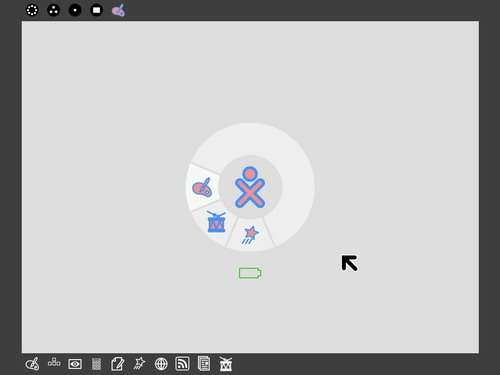
Le attività, come accennato, non sono dotate di menù né di finestre : questo può mettere in difficoltà, perché non si trova il pulsante di chiusura dell’applicazione a cui si è abituati sui sistemi tradizionali. Cercandolo, ho capito che per accedere al menù di chiusura dell’applicazione è necessario prima far comparire il bordo che era scomparso all’avvio dell’attività (sull’OLPC basta cliccare sul pulsante della tastiera rappresentante la Zoom Icon “Home”, sull’emulazione si può fare premendo il pulsante F3 oppure spostandosi con il mouse in uno dei quattro angoli dello schermo) e poi cliccare sull’icona rappresentante l’attività e scegliere “Close” dal menu che compare.
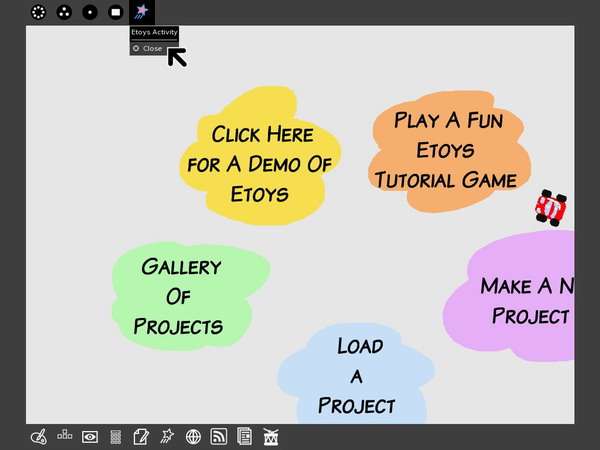
Nella parte inferiore, come abbiamo visto, ci sono circa una decina di attività preinstallate. Le attività, in futuro, saranno più numerose e sarà possibile installarle facilmente senza troppe complicazioni (non sarà, per esempio, necessario specificare un percorso di installazione o altre complicazioni simili tipiche dei PC tradizionali, visto che tutte le attività si installeranno in cartelle ben precise del sistema). Le attuali attività comprendono: un software per fare disegni, un software per l’uso della webcam integrata, un semplice editor di testo, un browser web, un lettore di news e uno di feed RSS, un semplice gioco stile Tris, una calcolatrice, gli eToys e TamTam. Il browser è una versione semplificata di Firefox (vedi qui sotto). Possiede solo pochi pulsanti, fra cui quello per navigare avanti e indietro nella History. La barra degli indirizzi permette, come per ogni browser, di visitare delle pagine conoscendone l’URL: una volta caricata la pagina, la barra scompare e viene sostituita dal titolo della pagina.
Nonostante questo, cliccando sul titolo, ricompare la barra. Un metodo intelligente per evitare di confondere il bambino con la visualizzazione di URL complessi e sopperire alla mancanza della title-bar nell’attività (nessuna attività dell’OLPC ha una title-bar).

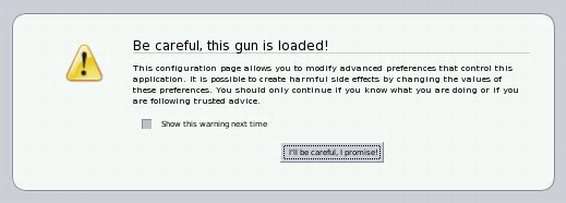
L’uso del browser richiede l’attivazione della scheda di rete in QEMU, più avanti si vedrà come farlo. Manca di molte funzionalità cui siamo abituati (come il tabbed-browsing) ma è certamente semplice da usare. Oltre a permettere la navigazione delle pagine Web, il browser è usato nei “veri” OLPC anche per accedere al contenuto fuori linea che include una piccola libreria con libri, storie, immagini, suoni e quant’altro non inclusi però nella versione immagine. Una curiosità: scrivendo nella barra degli indirizzi “about:config” (senza apici) prima di far apparire la classica finestra per le impostazioni avanzate di Firefox si viene avvertiti che l’operazione richiesta potrebbe essere pericolosa se non si sa quello che si sta facendo.
Altra attività fondamentale è l’editor di testo .
Questo si basa su AbiWord e presenta un’interfaccia molto semplificata. Nonostante ciò è possibile controllare varie forme di formattazione del testo (allineamento, font, colore ecc.) grazie anche al pop-up menu che compare usando il tasto destro del mouse (vedi a lato).
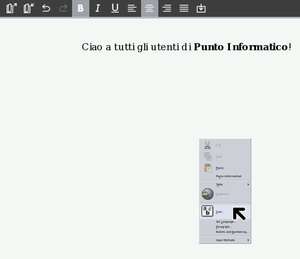 Si è scelto quindi di rendere subito disponibili solo le funzioni più usate e di dedicare un menù a comparsa per quelle un po’ più complesse (come appunto la gestione dei font, l’uso di tabelle, la formattazione dei paragrafi e così via).
I documenti realizzati potranno essere poi salvati come file di Microsoft Word (scelta predefinita), AbiWord, OpenDocument, HTML, Rich Text Format e altri.
Le attività forse più interessanti sono però TamTam e gli eToys.
TamTam permette di insegnare le basi del suono e della musica ai bambini e consente loro di creare musica.
È un’applicazione molto complessa che però può essere usata a vari livelli… dal semplice ascoltare i suoni prodotti da determinati strumenti musicali (e usare la tastiera dell’OLPC per suonarli come fosse una tastiera musicale!) alla creazione di tracce audio proprie grazie ad un tracker grafico e all’applicazione di speciali filtri in cascata.
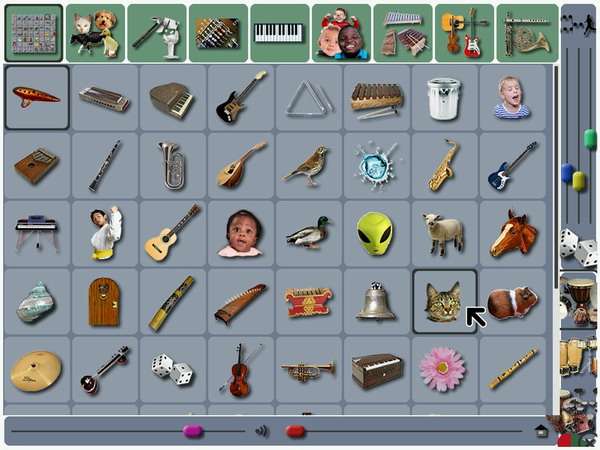
Uno strumento che risulterà certamente utile per insegnare ai ragazzi la fisica del suono e ai bimbi la “voce” dei vari strumenti musicali oltre che a permettergli di sbizzarrirsi con la loro fantasia nella creazione di melodie tutte loro. Un paio di video dimostrativi delle potenzialità di Tam Tam (purtroppo solo in inglese) si possono trovare su YouTube qui e qui .
L’altra attività particolare degli OLPC sono gli eToys .
Anche questa è un’applicazione complessa ma molto interessante. È così complessa che quando l’ho provata per la prima volta devo ammettere che non ci ho capito granché: anche in questo caso vale il principio che i bambini non saranno abbandonati a se stessi con il computerino ma saranno seguiti dai maestri che permetteranno loro di usare le attività e i contenuti multimediali in modo produttivo.
Gli eToys permettono ai bambini di imparare la logica e la programmazione. Non con i soliti linguaggi di programmazione però, ma in modo completamente grafico.
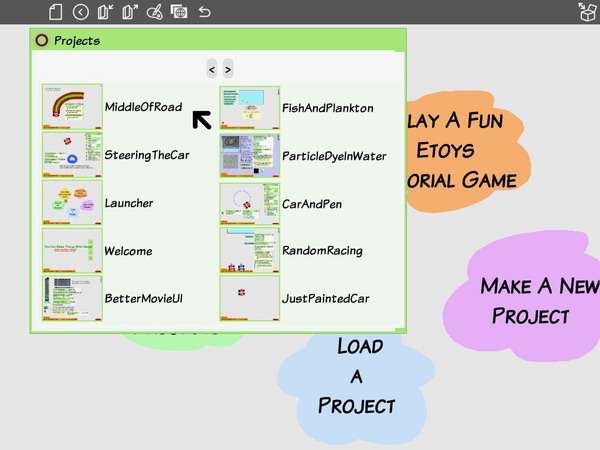
È possibile creare degli sprite disegnati dagli stessi utenti per poi animarli e farli compiere azioni in base a determinate condizioni.
Un tipico esempio di eToys è quello della macchinina che attraverso dei sensori (rappresentati da dei colori) deve seguire un certo percorso: tocca al bambino stabilire come il veicolo debba reagire al (semplice) input del sensore:
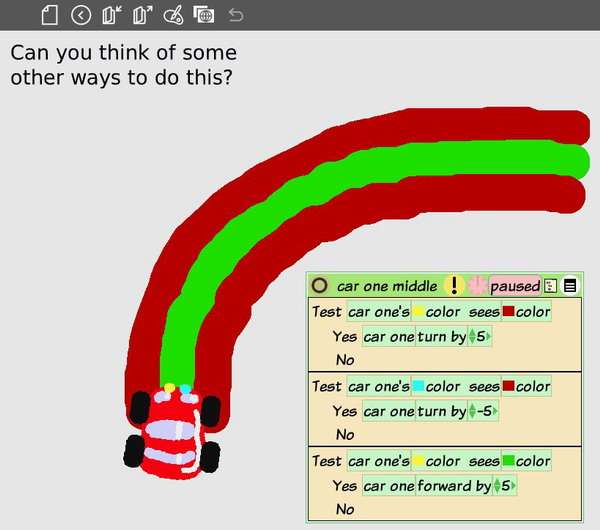
Nell’animazione pubblicata a questo indirizzo è riportato l’esempio appena descritto in cui lo sprite disegnato dall’utente (la macchinina) attraverso due sensori (i due colori posizionati sul “cofano” dell’auto) è in grado di seguire la traccia marrone. L’intera programmazione della logica è grafica e non c’è bisogno di imparare nessun linguaggio di programmazione per usare gli eToys: al contempo, questa attività permetterà ai bambini di capire come, in fondo, un computer lavora. L’ultima parte importante del nostro tour nel mondo degli OLPC è certamente quella che riguarda la possibilità di condividere le attività con i compagni . A tale fine, ci sono le due Zoom Icon che fino ad ora abbiamo ignorato.
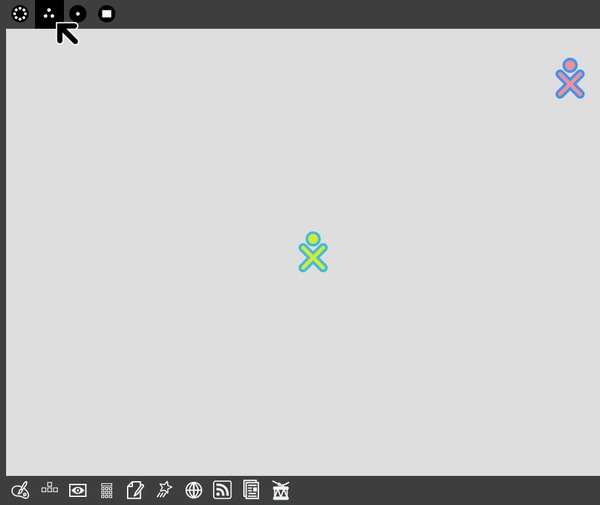
Quella con tanti puntini disposti a cerchio ci porta in una pagina apparentemente bianca. Questa pagina, quando ci saranno altri OLPC nel range di copertura delle antennine, conterrà delle icone rappresentanti tutti i nostri compagni individuati nella rete. Oltre a questo, potremo anche vedere in quale attività i nostri compagni siano impegnati e se stiano condividendo tale attività con qualcun’altro.
In questa modalità si può cliccare sugli alter ego dei compagni e diventarne “amici”. Questo permette loro di comparire nella modalità di visualizzazione rappresentata dalla Zoom Icon con il cerchio contenente i tre pallini. In questa visualizzazione compariranno solo i compagni che abbiamo “marcato” come amici e di conseguenza permetterà una più facile individuazione di quei compagni con cui si condividono più spesso le attività.

In questa modalità compaiono anche gli amici “offline” rappresentati da un omino colorato in grigetto. Tutte (o quasi) le attività degli OLPC dovrebbero essere utilizzabili in modo collaborativo. È quindi importante quando si sviluppa un’attività tenerne conto e fornire all’utente gli strumenti per usarla assieme ai suoi compagni.
Per esempio, se stiamo sviluppando un browser, potremo permettere agli utenti di condividere con gli altri il link visitato. Nelle prove da me effettuate, questa parte degli OLPC non sembra ancora funzionare appieno, sono riuscito appena a far visualizzare su due OLPC simulati il loro altro compagno e a creare “un’amicizia” fra i due: tuttavia non sono riuscito a condividere nessuna attività (è semplicemente possibile che non sia stato in grado io di emularne correttamente il funzionamento). Un video che ne mostra il funzionamento “di principio” lo si può trovare a questo indirizzo .
Nella figura qui sotto è rappresentata la “Neighborhood View” (il Vicinato):
Il tour sulle funzionalità che l’OLPC implementa allo stato attuale, da un punto di vista dell’interfaccia utente è completo. Quelle che seguono sono alcune istruzioni che potrebbero risultare utili nel caso qualcun altro volesse accingersi a simulare l’OLPC sul proprio computer.
Attivare la rete
Innanzitutto possiamo passare da Sugar al terminale testuale tipico di ogni distro Linux attraverso la combinazione di tasti CTRL+ALT+3: ci verrà chiesto un nome di login, scriviamo “root” (senza apici) e ci verrà presentato il prompt di Linux.
Ora scriviamo ifup eth0 , se tutto avrà avuto successo al nostro OLPC dovrebbe essere assegnato un indirizzo IP che possiamo anche vedere con il comando ifconfig . Ora, premendo CTRL+ALT+1, passiamo nuovamente all’interfaccia grafica e potremo incominciare ad usare il browser web dell’OLPC per navigare su Internet (dando naturalmente per scontato che il PC ospite sia connesso ad Internet).
Premendo ALT+0 è possibile far comparire la così detta “development console” che permetterà, fra le altre cose, l’uso di una console grafica e la possibilità di vedere un elenco dei processi in esecuzione con anche un grafico circa l’uso della CPU.
Ovviamente queste operazioni non sono affatto necessarie su un OLPC “in carne ed ossa”, ma noi lo stiamo simulando e quindi non disponiamo dell’hardware su cui questo ambiente è stato sviluppato. Un’altra cosa che ci manca… è la possibilità di spegnere la simulazione. Per quanto si possa cercare, notiamo che non esiste un pulsante di chiusura del sistema. Questo perché sull’OLPC esiste un pulsante fisico per farlo, che avvia le normali procedure di shutdown. Se chiudessimo QEMU senza prima attenere il processo di shutdown rischieremmo di rovinare alcuni file essenziali al sistema per funzionare; pertanto, prima di chiudere QEMU, dovremo avviare la development console (con ALT+0), selezionare il terminale e poi scrivere il comando “halt” (senza apici). Quando comparirà la scritta “System Halted” potremo finalmente chiudere QEMU normalmente.
Se volessimo provare a far dialogare due OLPC simulati, allora dovremo prima di tutto fare una copia dell’immagine olpc1.img e chiamarla per esempio olpc2.img. Dopodiché potremo eseguire i due OLPC simulati con i seguenti due comandi:
qemu -hda olpc1.img -net nic -net user -net socket,listen=localhost:1234
e, una volta avviato il primo OLPC, avviare il secondo con:
qemu -hda olpc2.img -net nic,macaddr=00:00:DE:AD:BE:EF -net socket,connect=localhost:1234
Sfortunatamente, come già detto, questo mi ha permesso solo di poter vedere nella neighborhood view dei due OLPC il loro compagno e anche di poterne “diventare amici”, ma nulla di più. Le ragioni non mi sono ancora chiare (anzi, se qualcuno lo scopre e magari lo scrive nei commenti mi farà un piacere).
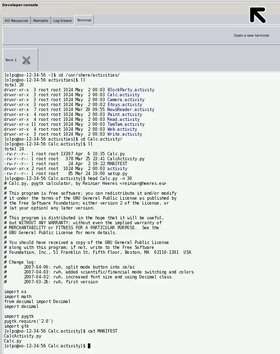 L’avere a disposizione il terminale permette inoltre di poter studiare l’organizzazione del sistema. Per esempio possiamo vedere che tutte le attività che compaiono sulla barra grigia in basso di Sugar sono posizionate nella cartella /usr/share/activities e che ognuna è scritta in Python (linguaggio scelto e suggerito per lo sviluppo di applicazioni per questo sistema) come potete vedere qui a lato.
Sul sito IBM Dev è possibile approfondire questo aspetto e persino imparare a sviluppare attività per gli OLPC. L’OLPC è un progetto in piena evoluzione. Le attività sin qui presentate è possibile cambino in futuro e ne siano aggiunte altre. Nemmeno l’hardware è prestabilito per le prossime generazioni (che saranno la B4 – prevista per metà estate – seguita poi dalla C1 che dovrebbe essere in tutto e per tutto identica a quella che sarà la prima generazione di OLPC destinata alla produzione di massa).
Già ora però abbiamo la possibilità di capire che si tratta di un progetto di alta qualità, con un hardware e un software specializzato per un target di utenti spesso ignorato.
Sicuramente l’OLPC non risolverà i problemi della fame e della malattia nel mondo. Sicuramente sarà del tutto inutile a quei bambini che muoiono ogni giorno per strada di fame, di sete e di stenti in quei Paesi che abbiamo derubato in passato e continuiamo a derubare. Però bisogna tener conto del fatto che gli OLPC sono più che altro destinati a quei Paesi emergenti che hanno risolto i problemi primari di sopravvivenza e si stanno affacciando al mondo industrializzato, al “mondo moderno”.
Ai bambini di questi Paesi l’OLPC permetterà di accedere a libri di testo che probabilmente non avrebbero mai potuto permettersi e a strumenti (seppur virtuali) a cui difficilmente avrebbero avuto accesso prima. Permetterà di leggere, scrivere, studiare, imparare. Permetterà di tenersi in contatto con gli amici anche da casa propria e forse, se sapranno usare gli strumenti che gli saranno dati in modo più saggio di quanto abbiamo fatto noi, li aiuterà a costruire una società migliore di quella in cui hanno vissuto sino ad ora.
Link di approfondimento
– Il sito ufficiale del progetto
– Il suo Wiki
– Caratteristiche hardware
– Informazioni circa l’emulazione di XO
– Approfondimento IBM circa lo sviluppo di attività per XO
– Svariati video sugli OLPC
– Post di Pollycoke con due video interessanti circa i retroscena degli OLPC
Ti potrebbe interessare


1 giu 2007